


Содержание
Современному исследователю недостаточно просто написать статью — важно также правильно связать научные результаты с их автором. Совпадение имён и фамилий, смена фамилии и разные варианты транслитерации могут создавать путаницу в поисковых системах. ORCID iD — постоянный цифровой идентификатор, который решает эту проблему.
Согласованность данных ORCID с профилями в других научных базах помогает корректно учитывать результаты автора. В продолжение этой темы вы также можете ознакомиться с инструкцией по h-индексу и профилю автора в Scopus и Web of Science .
Что такое ORCID iD?
ORCID — Идентификатор исследователя и автора Open Researcher and Contributor ID это сокращение от Open Researcher and Contributor ID. Система присваивает каждому исследователю уникальный постоянный 16-значный идентификатор. Например: 0000-0002-1825-0097.
ORCID iD объединяет научную деятельность автора в едином профиле. В профиль можно добавить место работы, образование, гранты, профессиональную деятельность, награды и публикации.
Отличает вас от авторов с одинаковыми или похожими именами и фамилиями.
Сохраняет связь с вашими публикациями даже после смены фамилии или места работы.
Помогает быстрее заполнять данные автора в журнальных и грантовых системах.
Позволяет делиться публикациями и научной деятельностью по одной ссылке.
Как зарегистрироваться в ORCID?
Регистрация бесплатна и занимает несколько минут. Используйте только официальный сайт Открытый идентификатор исследователя и автора .
Откройте страницу регистрации
На сайте нажмите кнопку «Register for your ORCID now».
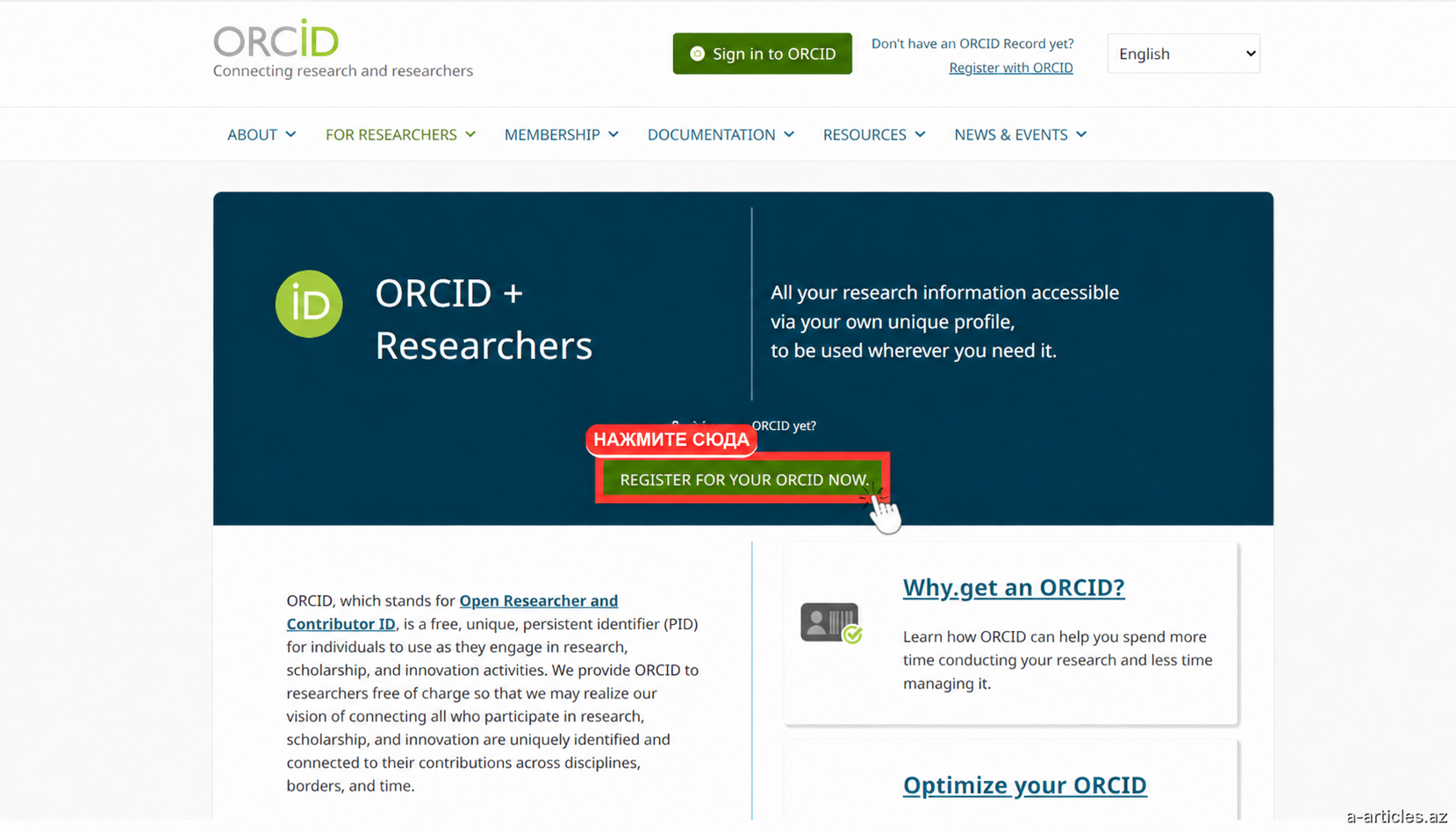
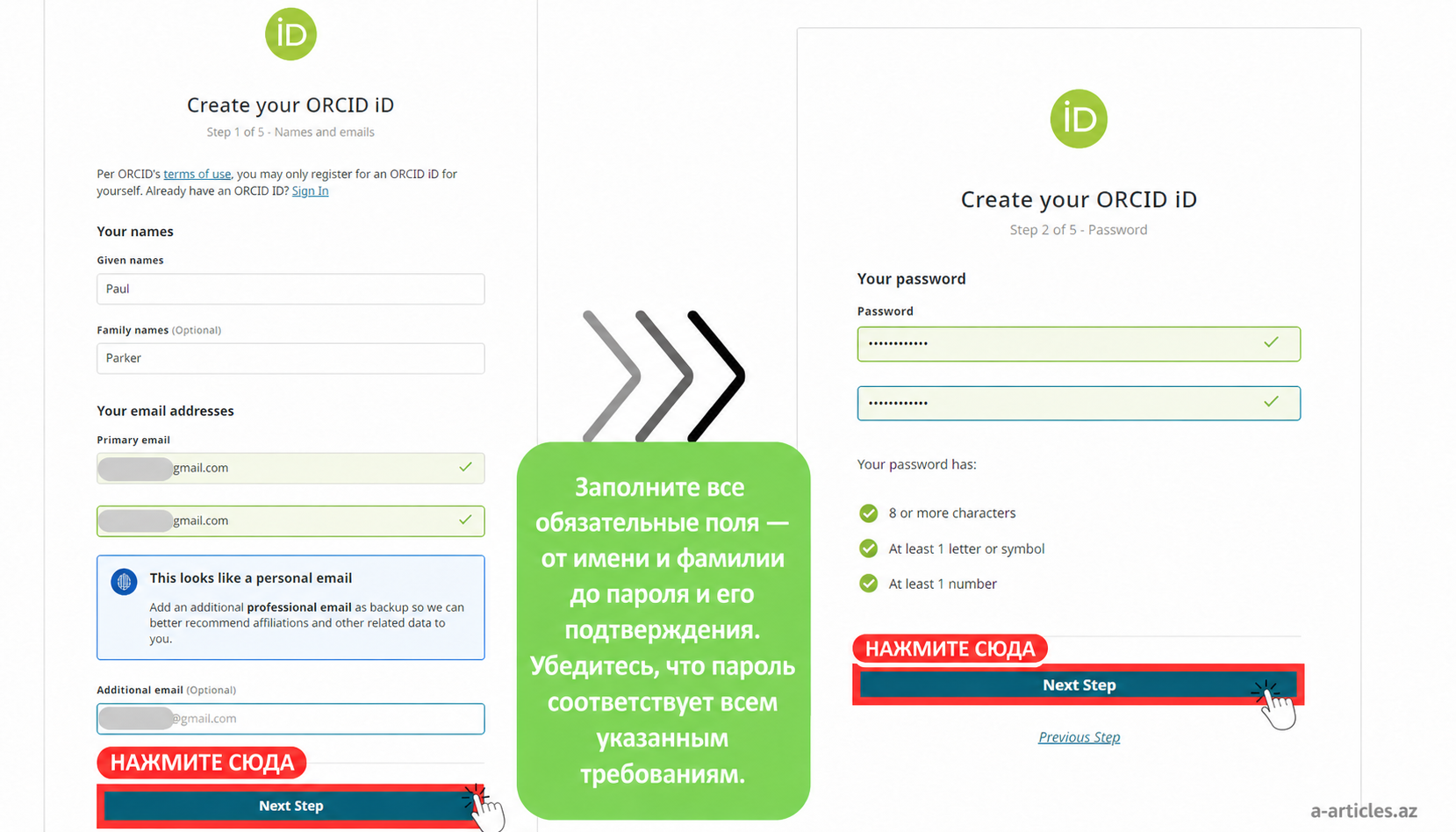
Введите имя, электронную почту и пароль
Укажите имя в той форме, в которой вы используете его в научных публикациях. Введите основной адрес электронной почты, к которому у вас есть постоянный доступ, по возможности добавьте резервный адрес и создайте надёжный пароль.
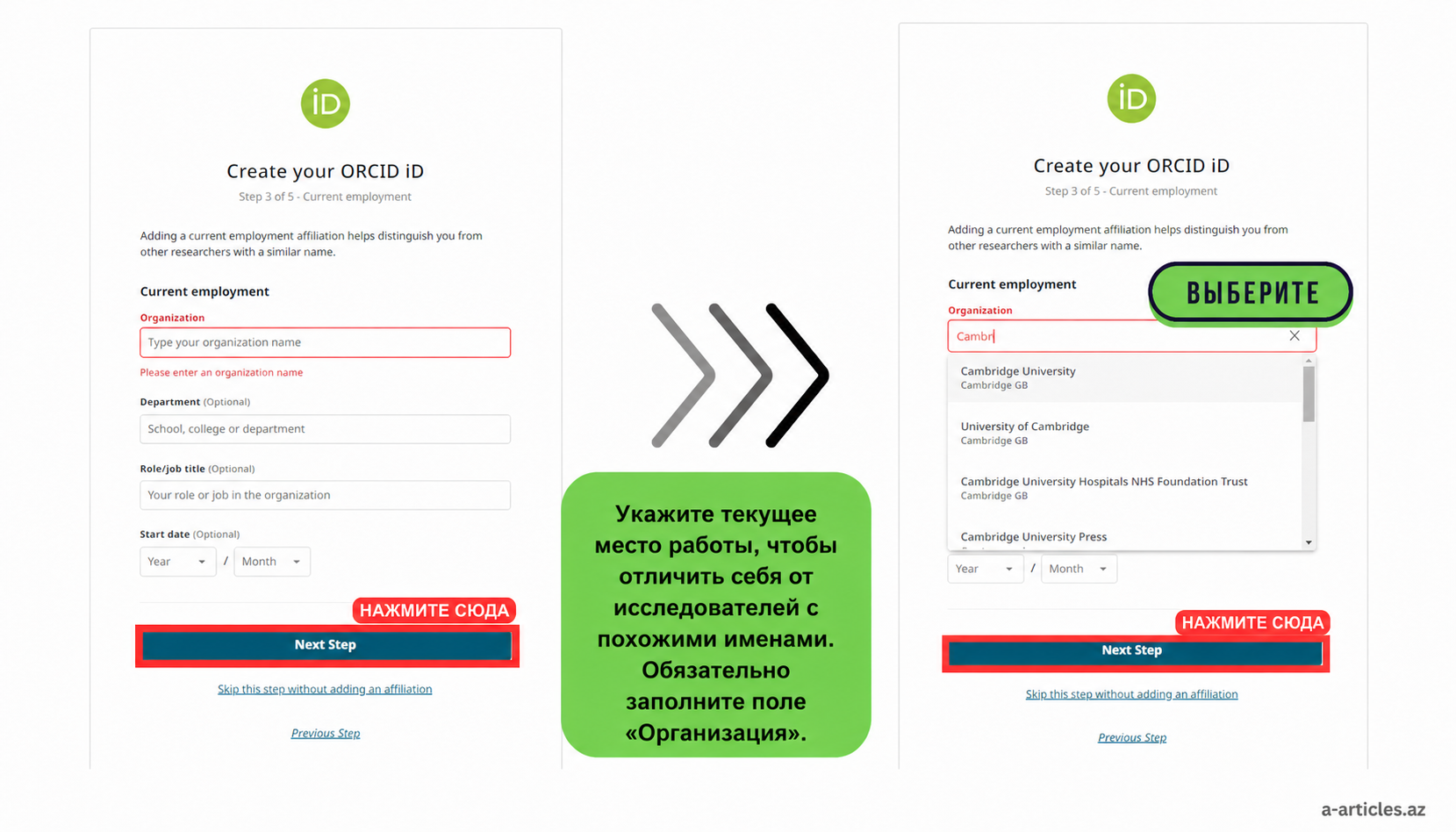
Добавьте текущее место работы
Начните вводить название организации и выберите подходящий вариант из списка. Отдел, должность и дата начала работы необязательны, но помогают сделать профиль полнее.
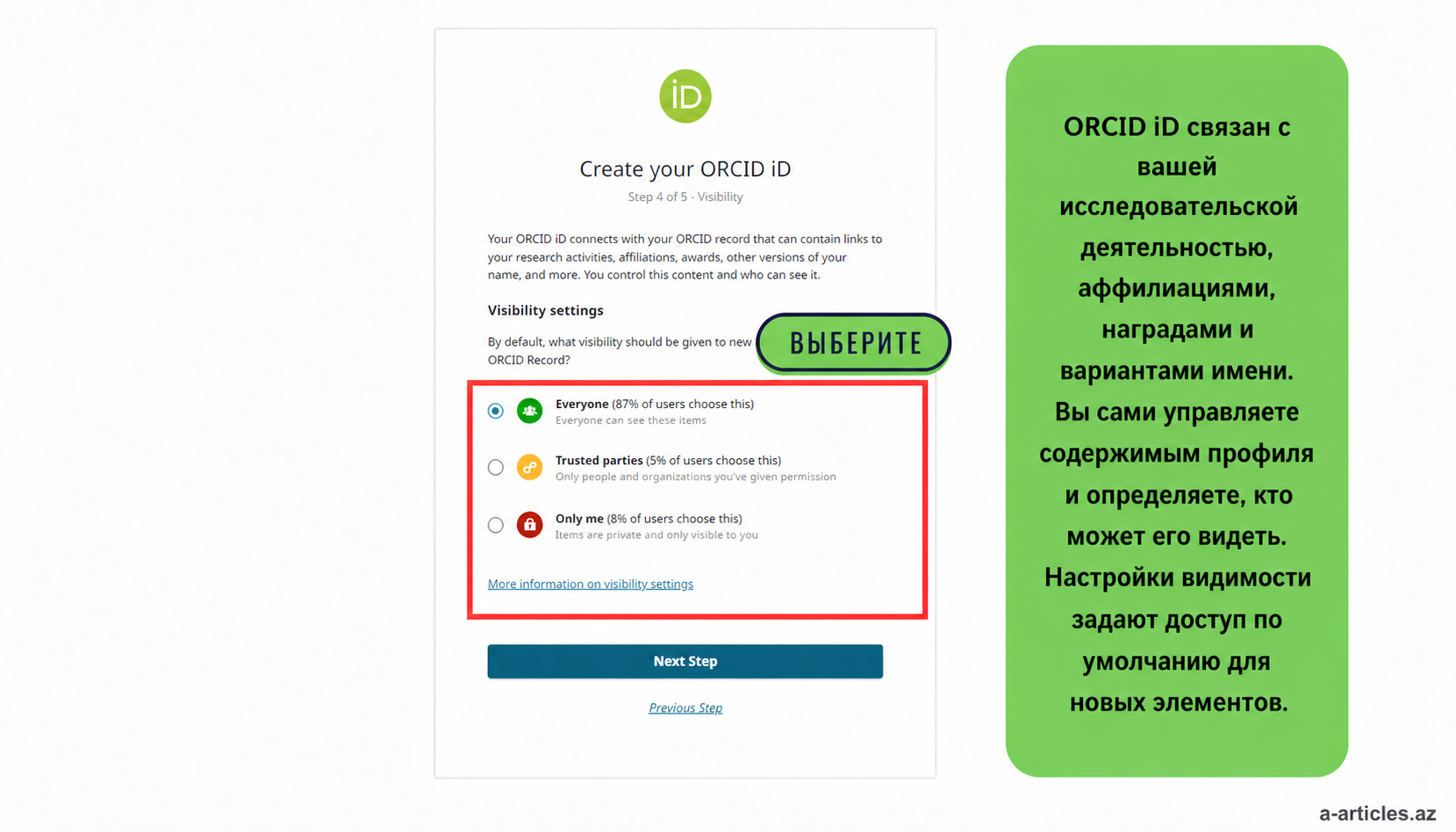
Выберите настройки видимости
Все — доступно всем; Доверенные стороны — только сторонам, которым вы предоставили доступ; Только я — только вам. Для общей академической информации обычно лучше выбрать «Everyone».
Подтвердите условия
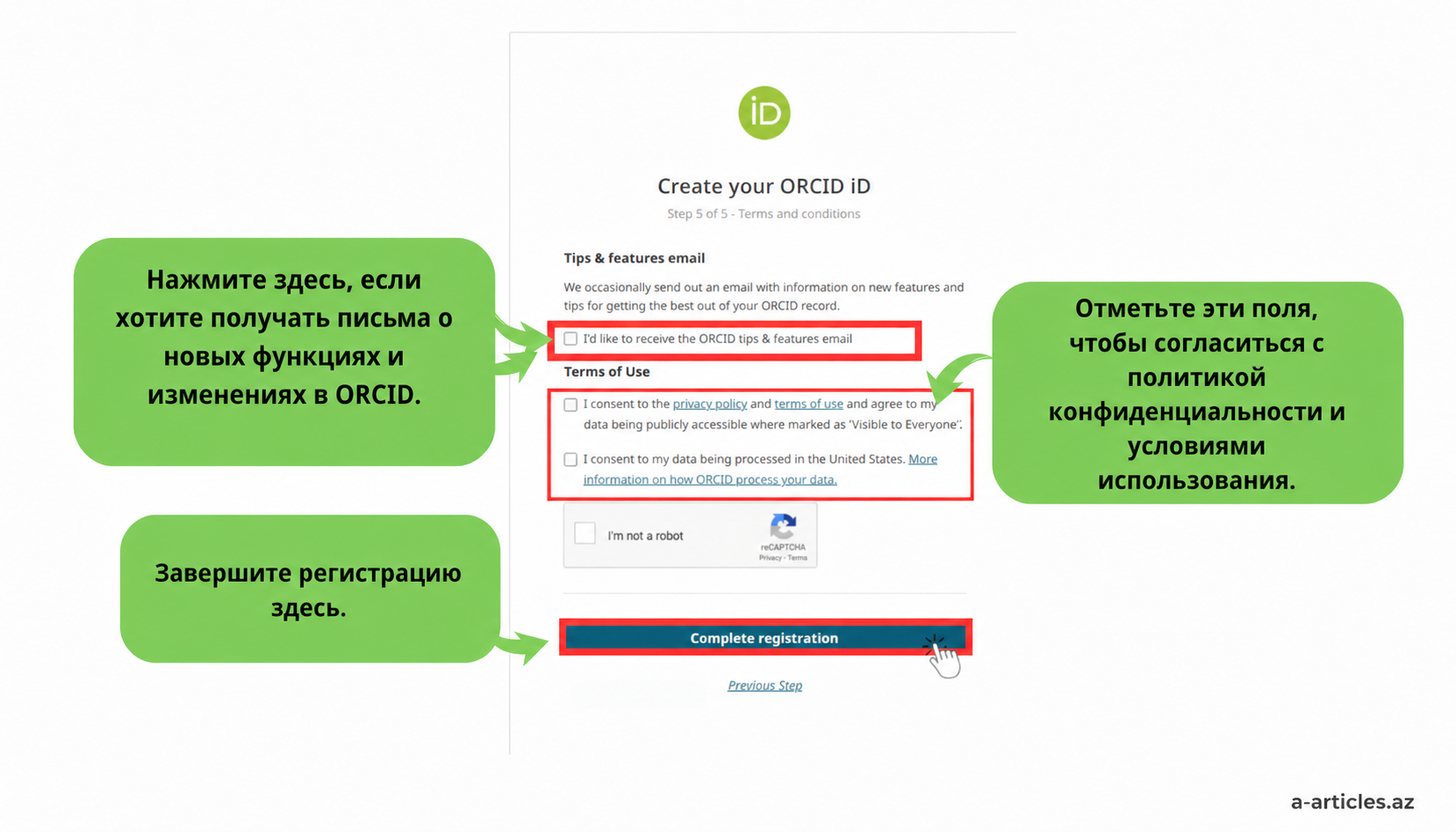
Ознакомьтесь с политикой конфиденциальности и условиями использования, отметьте обязательные поля и нажмите «Complete registration». Затем откройте ссылку подтверждения, отправленную на вашу электронную почту.
Где найти свой номер ORCID iD?
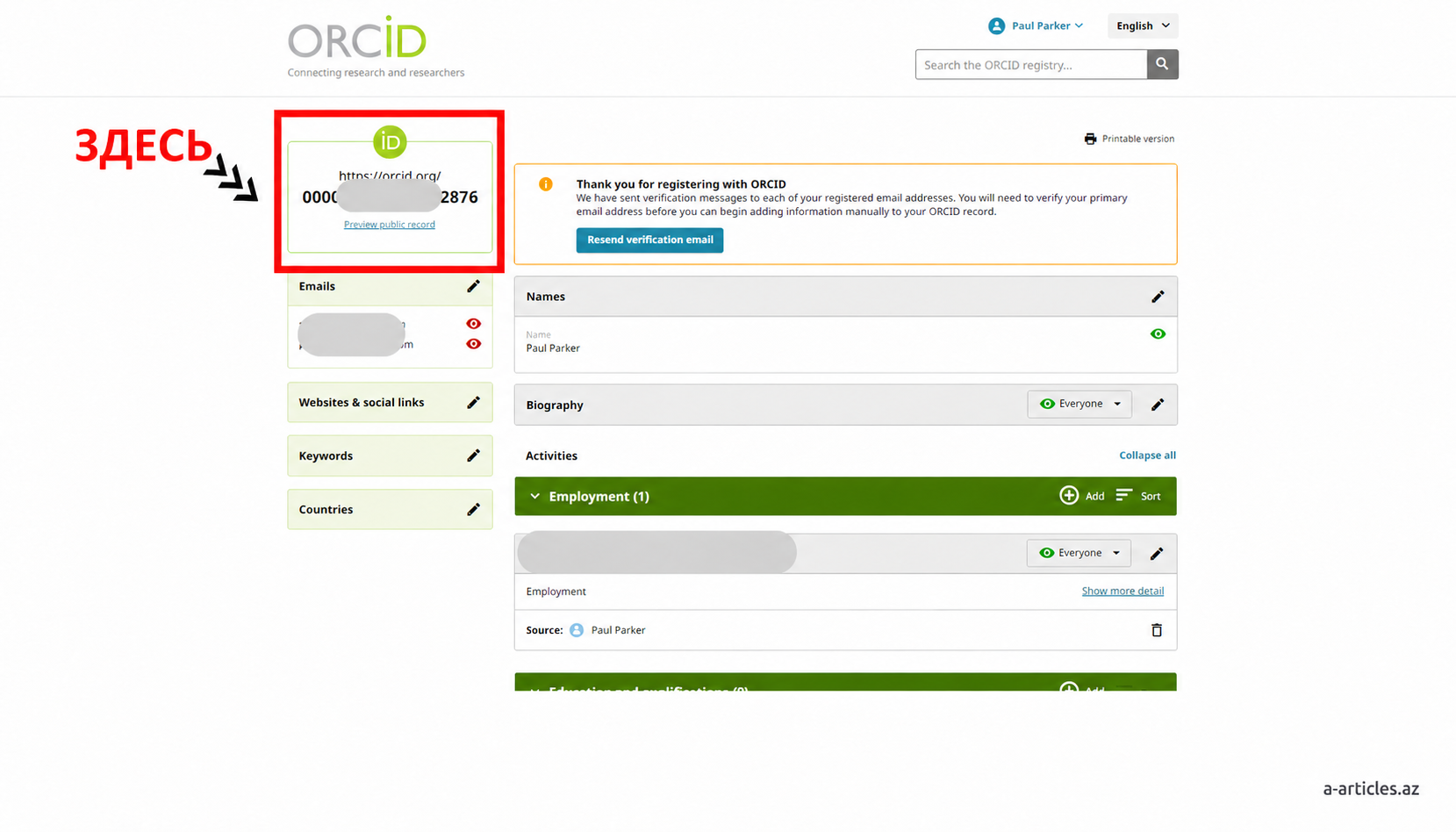
После входа в аккаунт ORCID iD отображается в верхней левой части страницы профиля. Идентификатор состоит из 16 цифр и одновременно является ссылкой на ваш профиль: https://orcid.org/0000-0000-0000-0000. Также перейти в профиль можно напрямую по адресу orcid.org/my-orcid .
Как добавить статьи в профиль ORCID?
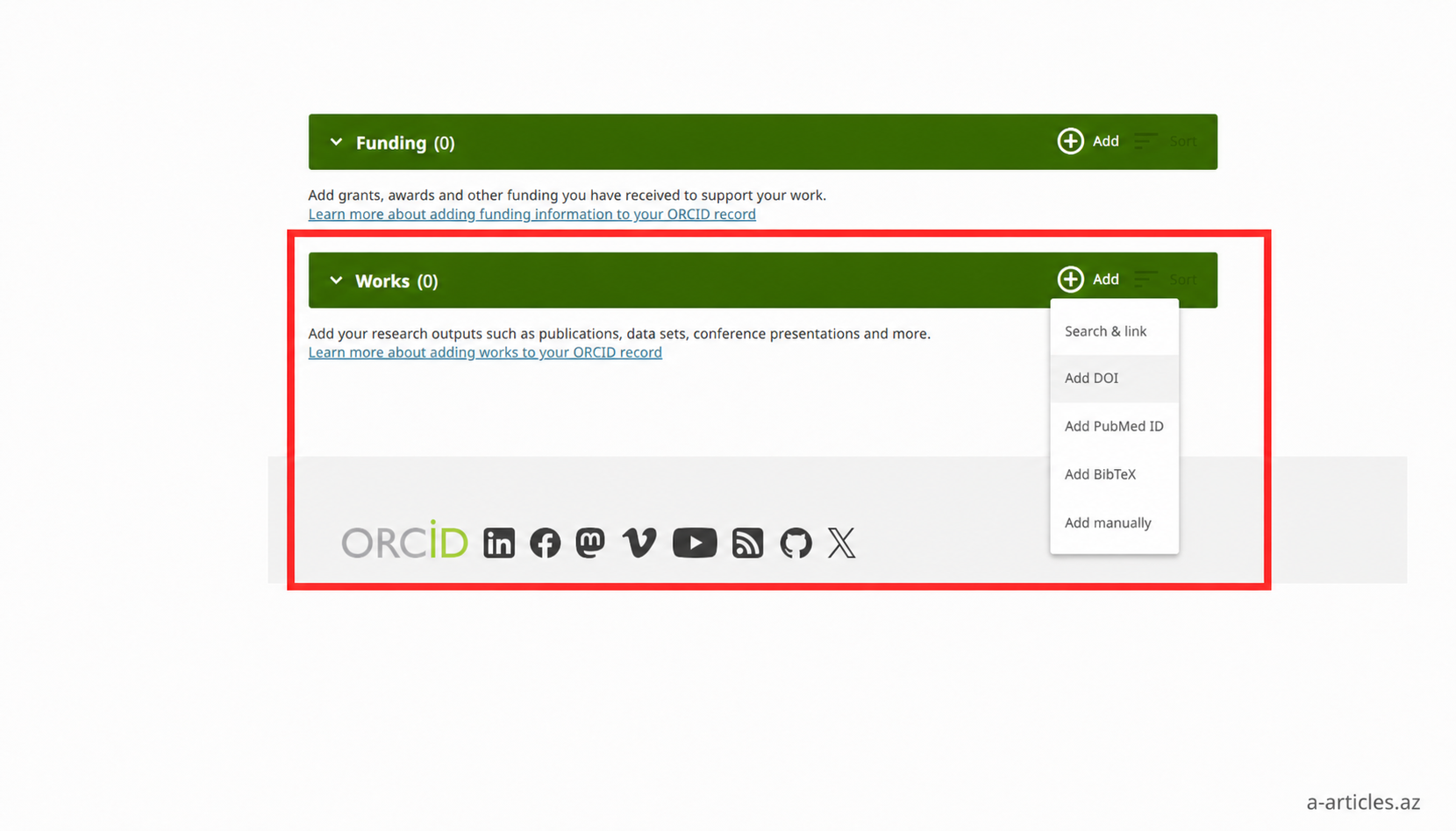
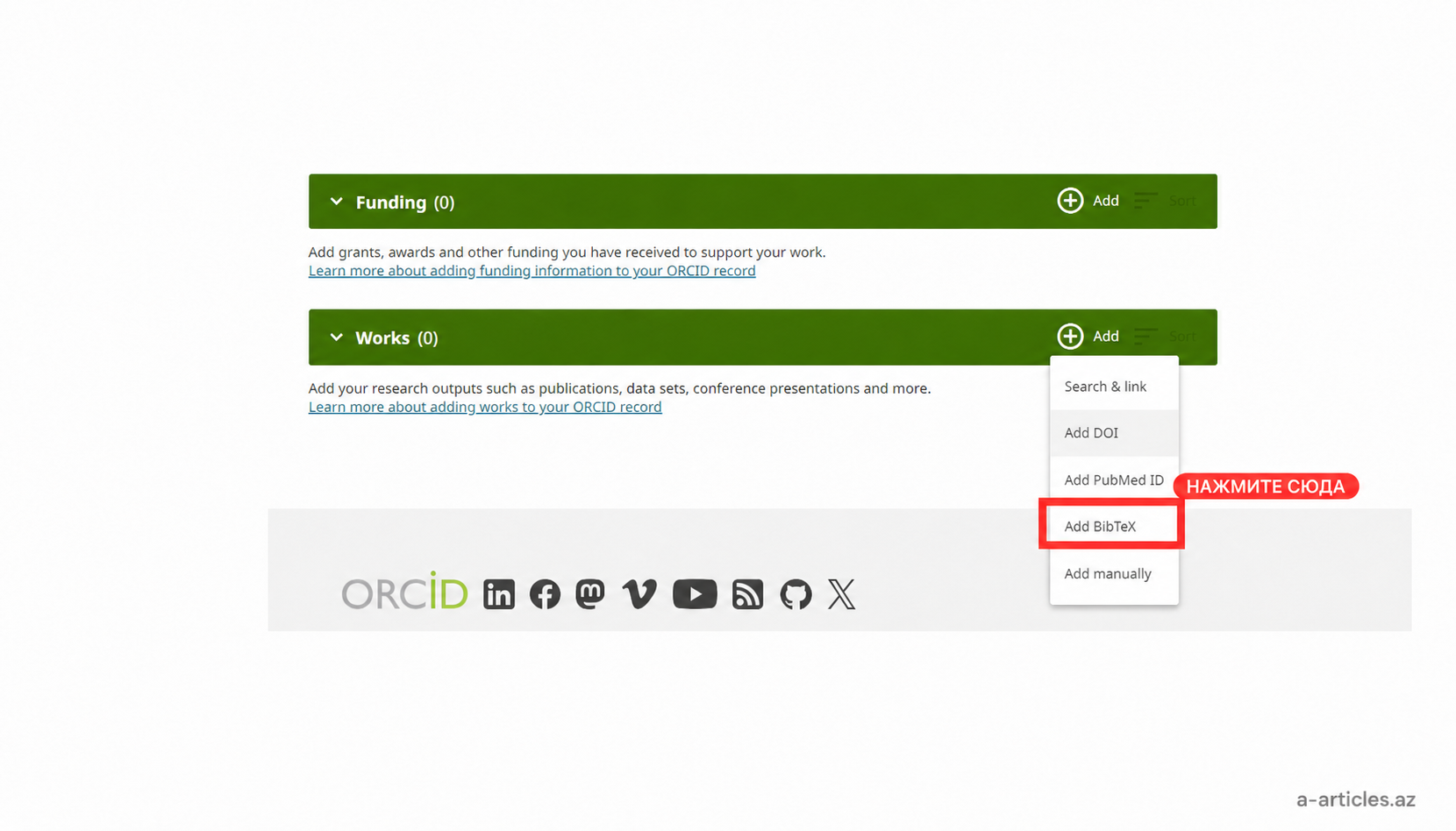
В профиле найдите раздел «Works» и нажмите «Add». Работы можно добавить через поиск, DOI, PubMed ID, файл BibTeX или вручную. Если вы планируете следующую публикацию, вам также будет полезно практическое руководство по правильному выбору темы статьи для Scopus .
Добавление статьи по DOI
Если у статьи есть DOI, это самый быстрый способ. Выберите «Works» → «Add» → «Add DOI», введите полную DOI-ссылку или идентификатор и нажмите «Retrieve work details from DOI».
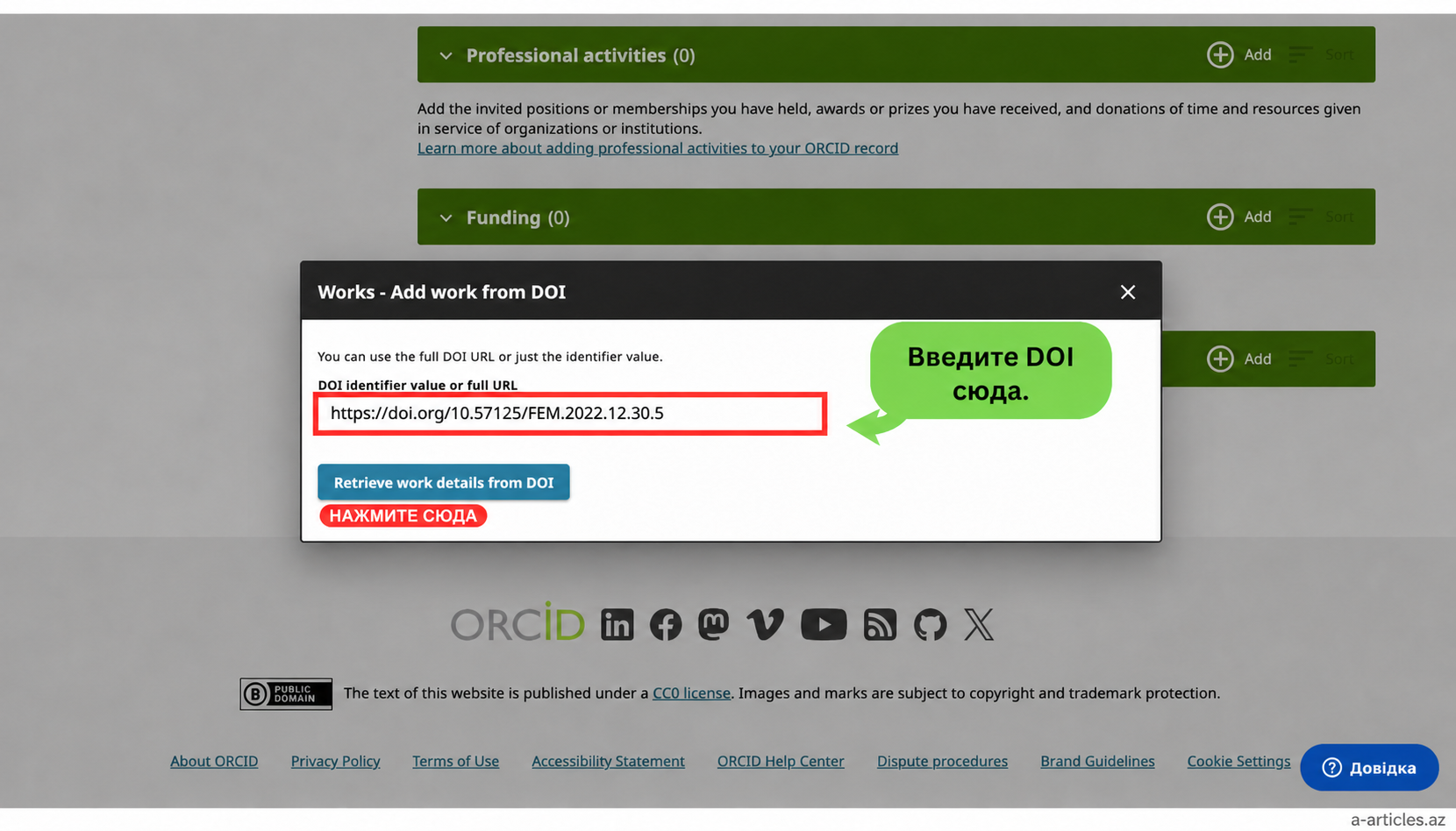
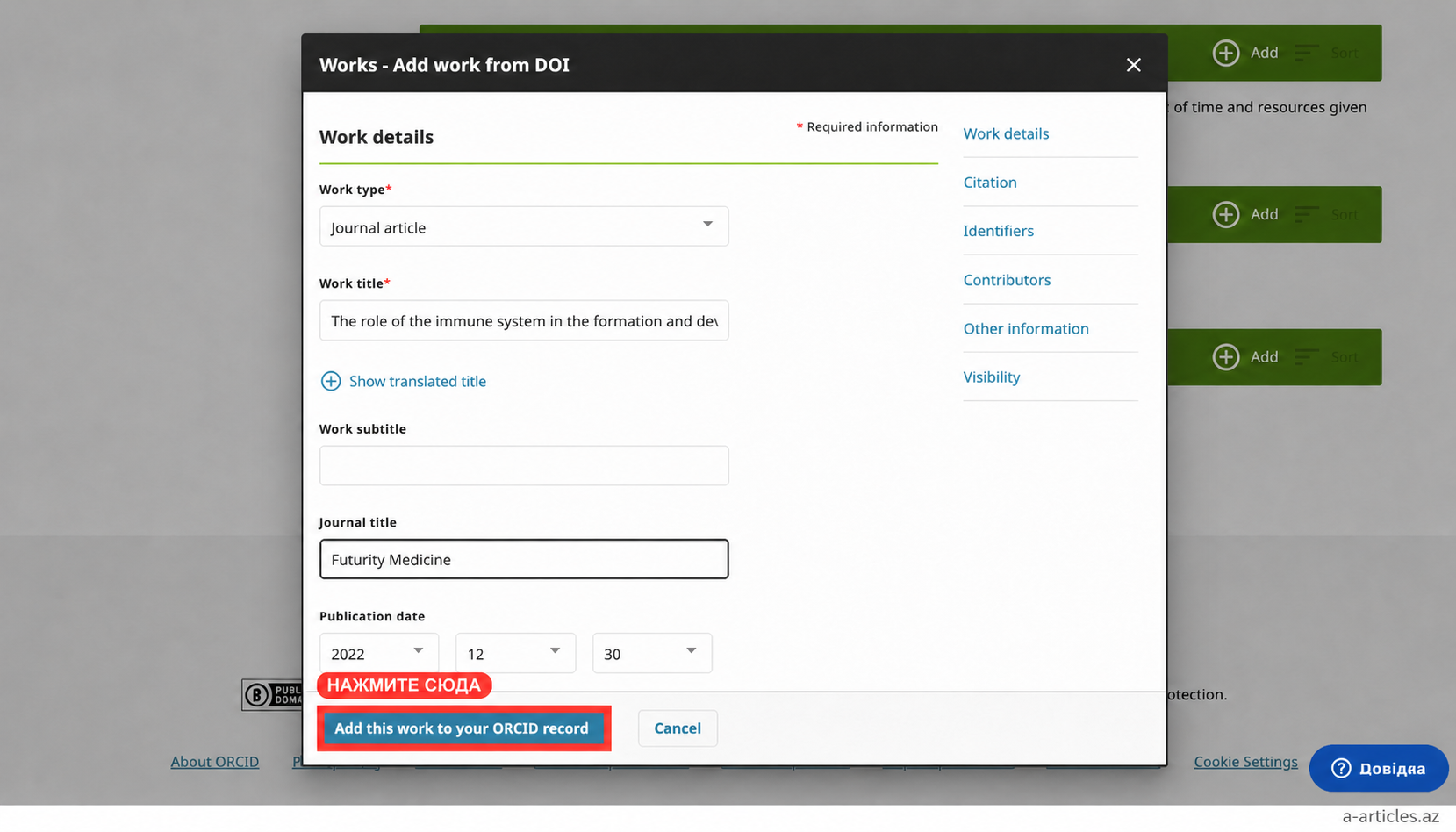
Система автоматически загрузит название статьи, сведения о журнале и дату публикации. Проверьте данные и только после этого нажмите «Add this work to your ORCID record».
Добавление с помощью файла BibTeX
Если DOI не работает или вы хотите перенести несколько публикаций, используйте файл BibTeX. На страницах статей многих журналов OJS доступна опция «BibTeX» или «Download citation».
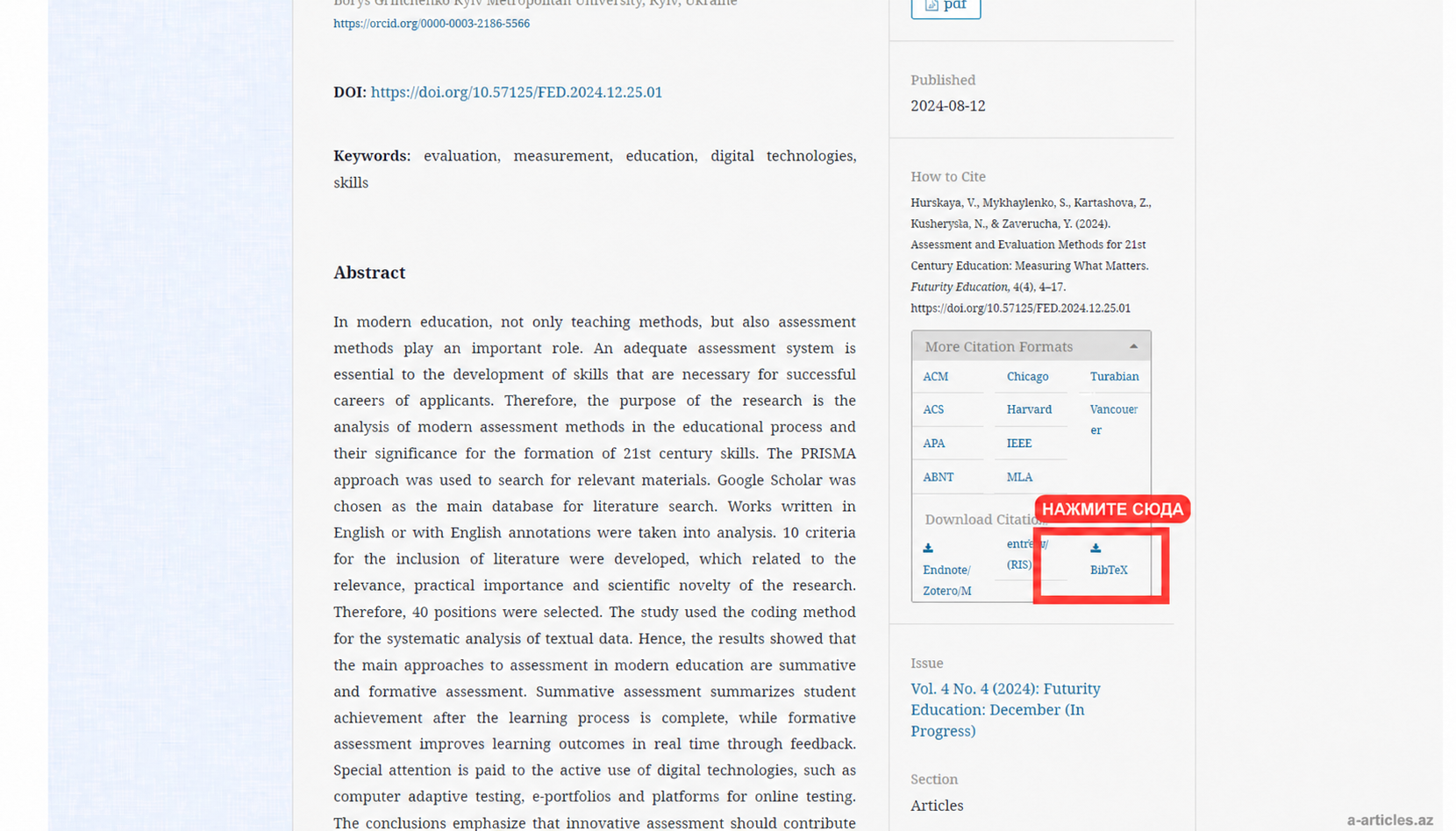
Затем в ORCID выберите «Works» → «Add» → «Add BibTeX», загрузите файл и отметьте нужные записи. Чтобы избежать дубликатов, проверьте название, год и DOI.
Добавление данных вручную
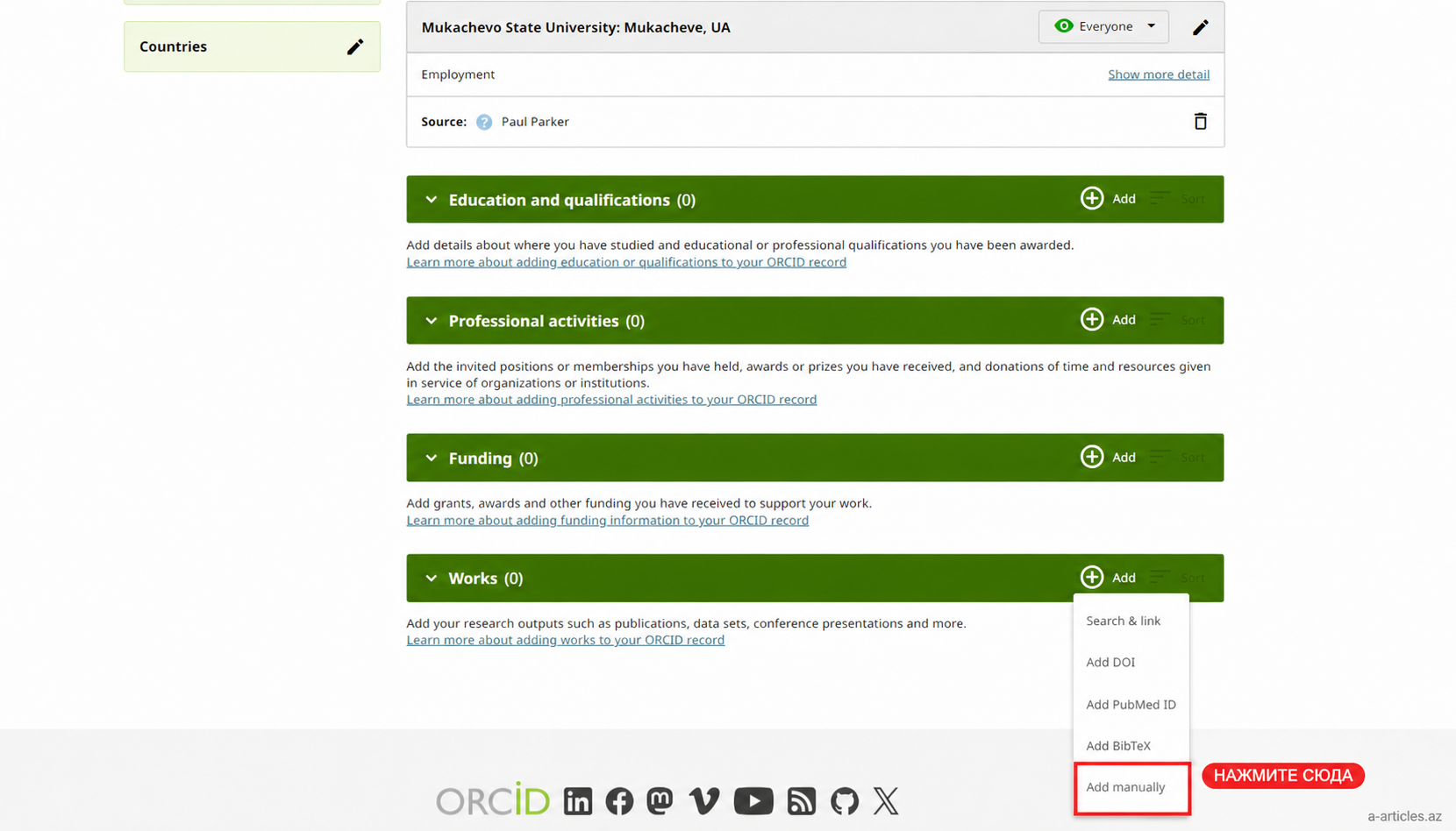
Если DOI и BibTeX отсутствуют, выберите «Works» → «Add» → «Add manually».
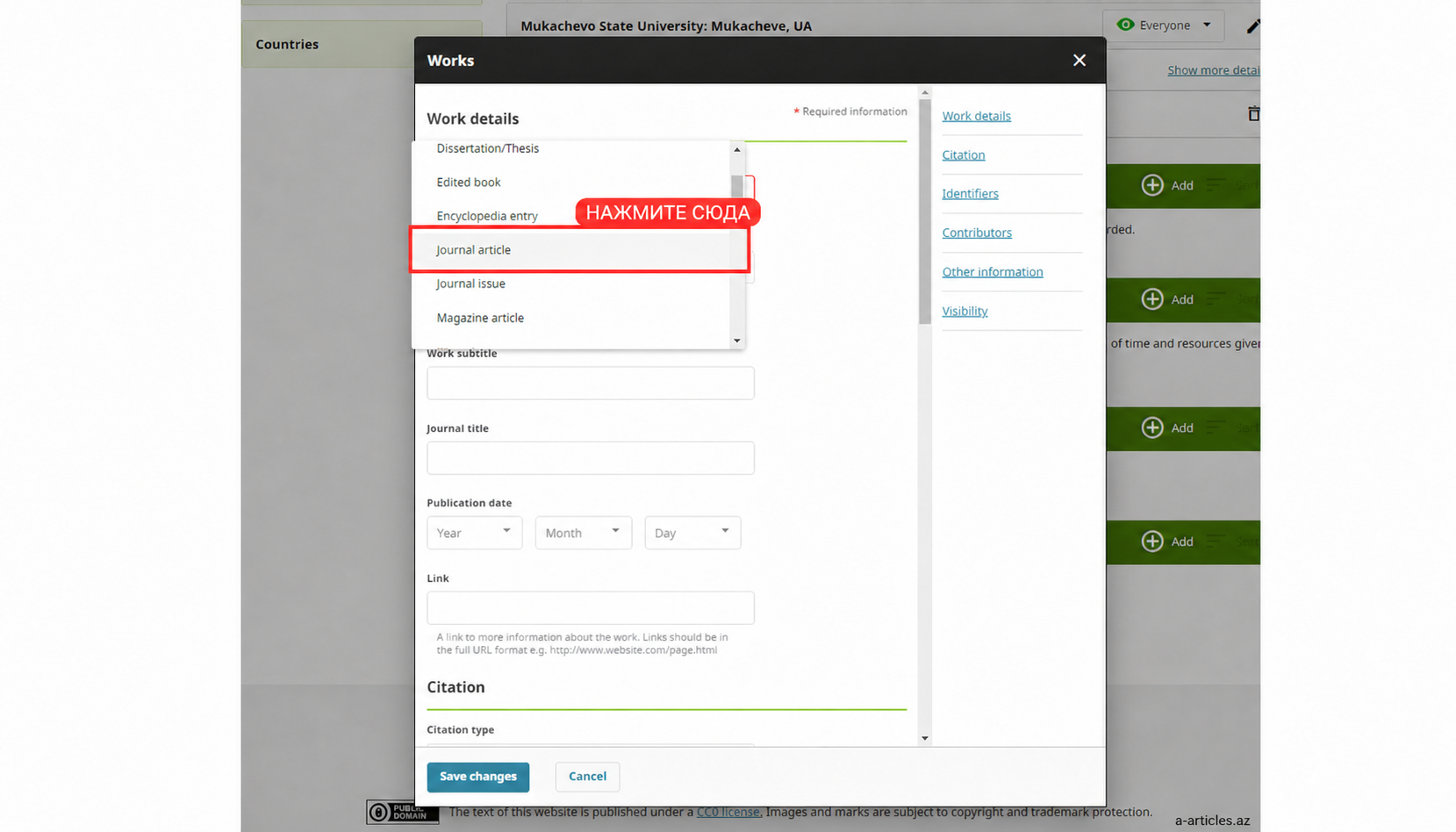
Выберите тип работы. Для научной журнальной статьи отметьте вариант «Journal article».
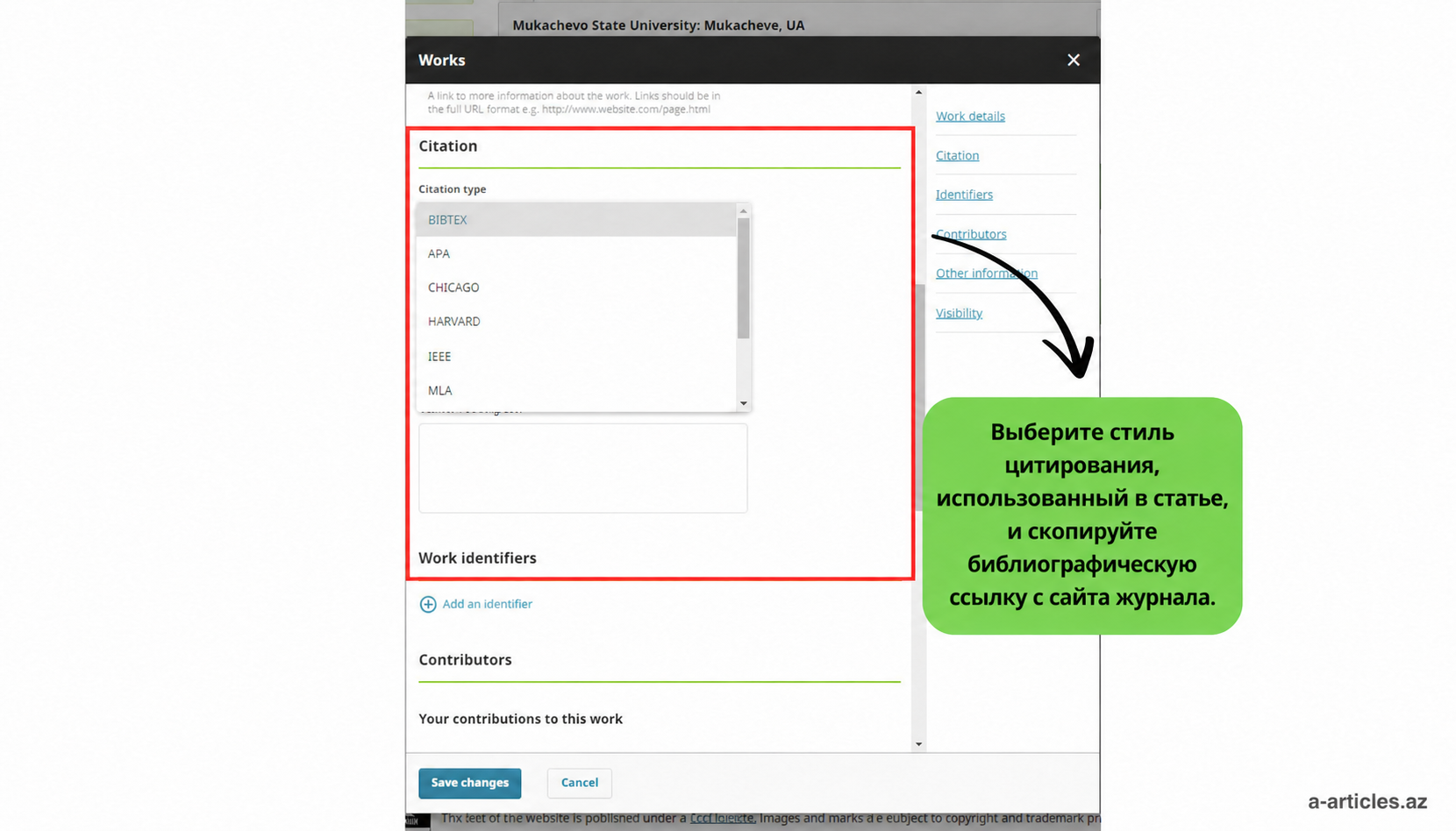
Введите название статьи и журнала, дату публикации и ссылку. В разделе Citation выберите подходящий стиль и вставьте готовую библиографическую ссылку с сайта журнала.
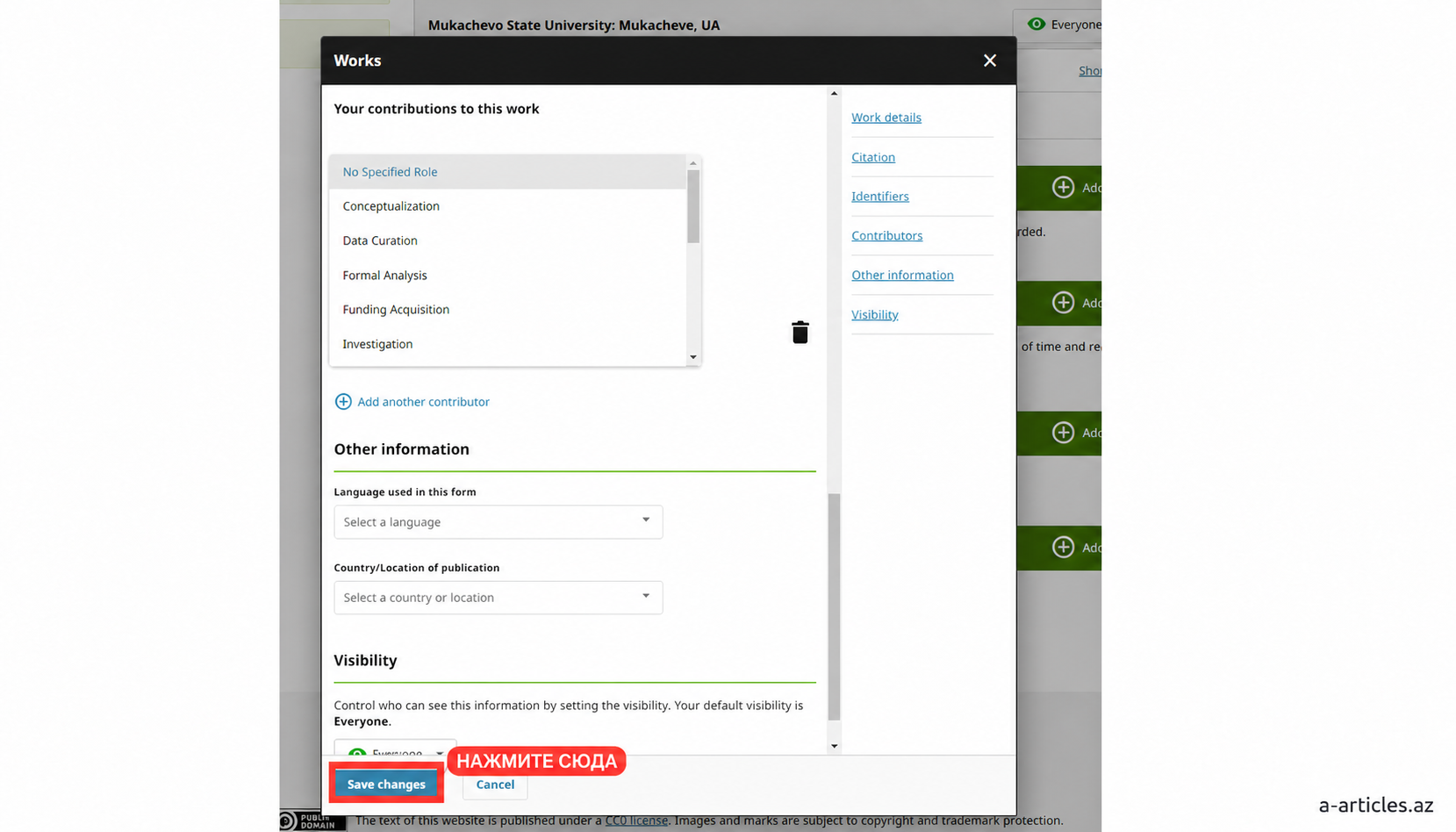
Проверьте поля, связанные с вкладом автора, языком, страной публикации и видимостью. Для работ с несколькими авторами перед указанием ролей полезно ознакомиться с правилами соавторства в научных статьях . В конце нажмите кнопку «Save changes».
6 рекомендаций по правильному ведению профиля ORCID
- Поддерживайте в актуальном состоянии основной и дополнительный адреса электронной почты.
- Добавьте в профиль варианты своего имени, используемые в публикациях.
- Обновляйте сведения о месте работы и образовании при изменениях.
- После добавления новой статьи проверяйте DOI, название журнала и год публикации.
- Если одна статья добавлена дважды, удалите дубликат.
- Используйте ссылку на профиль ORCID в системах подачи статей, CV и институциональном профиле.
Заключение
ORCID iD позволяет объединить научную деятельность исследователя под единым постоянным идентификатором. Правильно оформленный профиль упрощает идентификацию автора, предотвращает смешение публикаций и ускоряет работу с международными журналами, конференциями и грантовыми системами.